


どうも、みずにゃんです。
前回の記事で、PS3用の地デジチューナー「torne」こと「CECH-ZD1J」が“TS抜き”という方法でパソコンで使えるようになる話をしました。


前の記事では手順を省略したのですが、今回、備忘録にする目的も兼ねて、「CECH-ZD1J」をPC(Windowsマシン)で使えるまでの手順をまとめました。
必要なもの
前回でも述べたのですが、「CECH-ZD1J」のTS抜きには、以下が必要になります。
・「CECH-ZD1J」本体
・mini USBケーブル
・アンテナケーブル
・B‐CASカード(できれば青色)
・テレビ視聴ソフト「TVTest」
・チューナードライバー「coax」「BonDriver_coax」
「CECH-ZD1J」本体
torne本体を指します。
ジャンク箱にあるなら、ジャンクのものでいいでしょう。専用ソフト「torne」のディスクは必要ありません。

mini USBケーブル
「CECH-ZD1J」はmini USB端子なので、この端子に対応したケーブルが必要。
ハードオフの青箱等で探してみるといいでしょう。
ちなみに「CECH-ZD1J」はUSBバスパワーなのでACアダプター等を用意する必要はありません。

アンテナケーブル
市販の同軸ケーブルを用意してください。ダイソーで売ってるのでも大丈夫です。
B‐CASカード
技術上では赤色(地上波・BSCS)のカードでもいけるようですが、可能なら青色(地上波専用)のカードを用意しておきたいところ。
僕の環境では、自室のブラビアから引っこ抜いた赤色カードではTVTestのTSプロセッサー側で認識ができず、青色のカードに変えたら受信できるようになりました。
TVTest
Windowsでテレビを視聴するためのフリーソフトです。
↓こちらのサイトからビルド済みのバージョンがダウンロードできるので、これを使うのが手っ取り早いです。
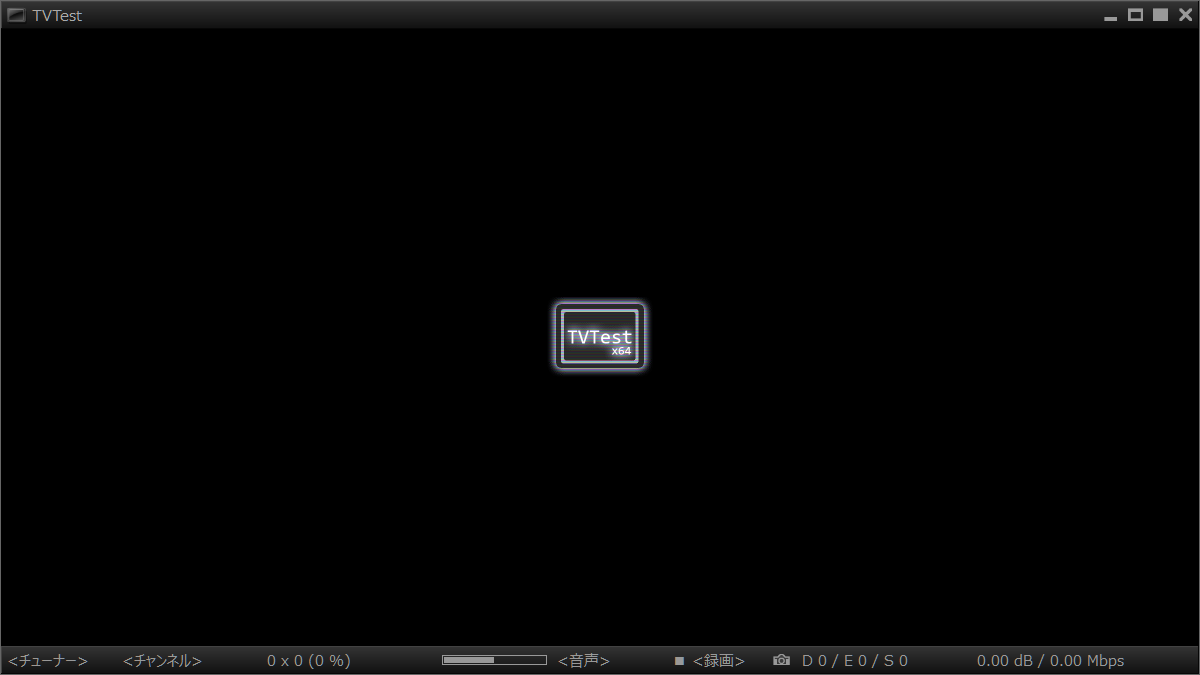
32ビット版と64ビット版がありますが、64ビット版を使用します。
coax
「CECH-ZD1J」をUSB認識するためのドライバーが入っています。
Githubからダウンロードできます。インテルCPUやAMD Ryzen環境ならば、「amd64」バージョンをダウンロードします。

BonDriver_coax
「CECH-ZD1J」の内蔵のカードリーダーを使用可能にするために用います。
Githubからダウンロードできます。
インテルCPUやAMD Ryzen環境ならば、「x86_64-pc-windows」と書かれたものを選択してください。
以上が揃ったら、作業に入っていきましょう。
作業は自己責任にて行ってください。損害が出た場合でも、当ブログおよび管理人は責任を負いかねます。
セットアップ手順
それぞれZIP形式でダウンロードして、解凍して任意のフォルダに置いておきます。
アンテナ端子は「入力」と「出力」の2つがありますが、どちらに繋いでも構いません。
むしろ「出力」に繋ぐほうがチャンネルスキャンが安定する可能性大。

BCASカードは、底面側が赤or青の面になるよう挿入します。
本体のランプが緑に光るか、通電確認しておきましょう。

管理者権限で実行すると、自動的に「CECH-ZD1J」のUSBドライバーがインストールされます。
- 「coax_Windows_amd64」内の以下のファイル
- coax.dll
- coaxd.dll
- 「BonDriver_coax-x86_64-pc-windows-(略)」内の以下のファイル
- BonDriver_coax.dll
- winscard.dll
以上のファイルを「TVTest_64bit」フォルダ内に配置してください。
・「BonDriver_coax-x86_64-pc-windows-(略)」下にある「Plugins」フォルダ内の「coax.tvtp」
これを実行することで対応のデコーダをインストールできます。
はじめに初期設定が出てきます。以下のように設定してOKボタンを押すと起動します。
- BonDriver:BonDriver_coax.dll
- MPEG-2デコーダ:TVTest DTV Video Decoder
- 映像レンダラ:EVR
TVTestの画面上で右クリックしてメニューを開いてください。下のほうに「設定」があるのでこれをクリック。

ここでの設定がなされていないと、torne内臓のカードリーダーが認識されません。
- デフォルトモジュール:B25.tvcas
- デフォルトデバイス:SmartCard
- デフォルトフィルター:Sony CECH-ZD1 J Smart Card Reader 0


アンテナ受信の方は「地デジ」のみでOK、CATVパススルー環境なら「CATV」もチェックしておきます。
受信可能な全チャンネルが受信できたところで「完了」ボタンを押しても大丈夫です。終了したらいったんTVTestを終了します。
以下の画像のように設定して再度チャンネルスキャンします。先ほどの「coax.tvtp」で設定したチャンネルだけがスキャンの対象。

全チャンネルが受信できることが確認できれば、テレビが視聴できるように!
すべてのチャンネルが受信できることが確認できれば完了です!
局ロゴは同一チャンネルを20分ほど視聴することで取得ができるのでチャンネルごとにこれを繰り返してください。

うまく行かない場合のTIPS
カードリーダーが認識しない・画面真っ暗でSの値が激増する
Sが激増するのは、TSプロセッサーがちゃんと機能せず、デスクランブルができていない状態です。
本体のカードリーダーがうまく読めていない状況のことが多いです。カードの抜き差しを試したり、別のカードに変えてみたりで試してみてください。
チャンネルスキャンが不安定
受信する電波が強すぎる状況だとチャンネルスキャン時にすべてのチャンネルを受信できない場合があります。
うまくスキャンできないときは、CECH-ZD1 Jの接続端子を「入力」から「出力」の方に変えてみてください。出力端子の方はアッテネーターが入っているらしく、減衰した状態になるそうです。
僕の環境では、出力の方に接続しても、26dB前後で前提して視聴できています。
チャンネルスキャン設定がグレーアウトする
BonDriver側の不具合と見て良いでしょう。TVTestを再起動して改善するか試してみてください。
torneチューナーはDTV構築にピッタリだ!
torneのチューナー「CECH-ZD1 J」は簡単にTS抜きができるようになったことで、DTV環境を構築するのにピッタリの存在になったと見て良いでしょう。
多少中古相場が高くなったとはいえ数千円ですし、ほかのPC用チューナーを買うよりも安上がり。それでいて安定したスペックなのは、さすがソニーといったところです。
もしお手元にCECH-ZD1 Jをお持ちの方は、ぜひチャレンジしてみてください! みず

最後まで読んでいただき、
ありがとうございました!

こちらもチェックしてみてください!


